


Excel高效办公秘籍:揭秘IF函数的四大经典用法!
Excel高效办公秘籍:揭秘IF函数的四大经典用法!
Hey小伙伴们! 今天来聊聊Excel里的IF函数,四大经典用法让你秒变数据小能手!✨ 快来学学吧!
1. 基本用法:判断单个条件
有一堆数据,想要根据某个条件来区分它们:
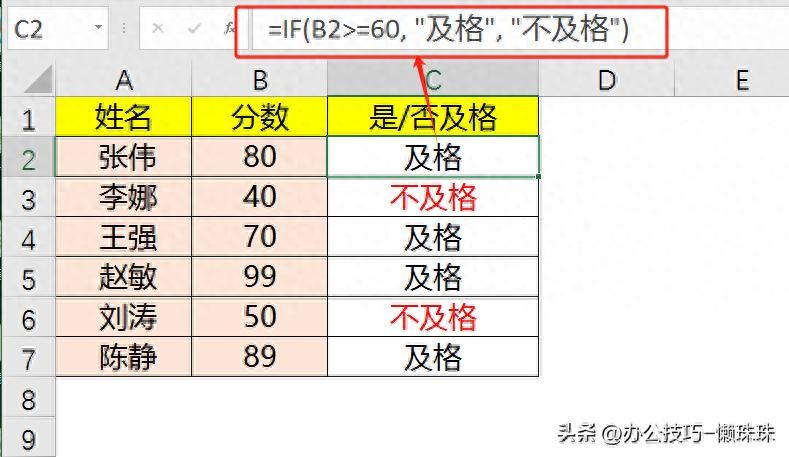
例子:如果成绩>=60,则返回“及格”,否则返回“不及格”。
公式:=IF(B2>=60, "及格", "不及格")
再进阶一点,如果你有多个条件要判断,比如“大于10”、“等于10”或者“小于10”,这时候就可以用到IF函数的嵌套用法了。
2. 嵌套用法:判断多个条件
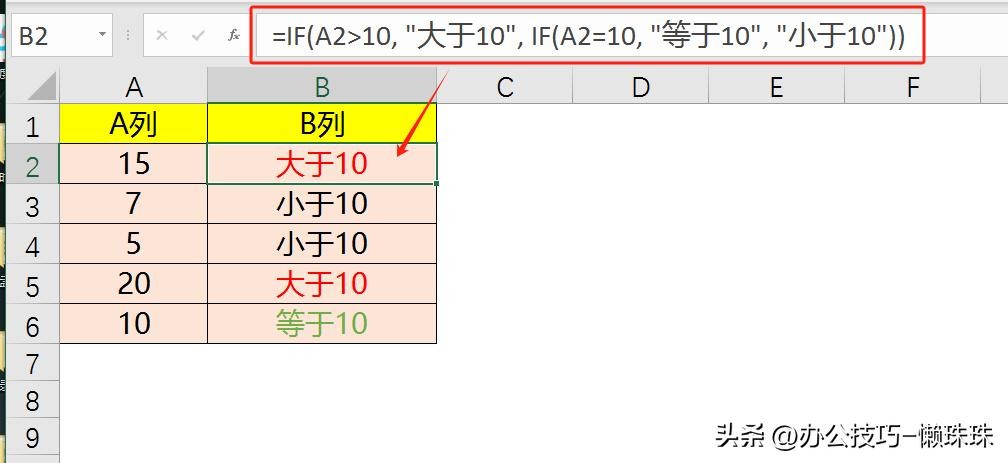
例子:如果A1的值大于10,则返回“大于10”;如果A1的值等于10,则返回“等于10”;否则返回“小于10”。
它就像个套娃,一层一层地剥开,直到找到满足的那个条件。
公式:=IF(A2>10, "大于10", IF(A2=10, "等于10", "小于10"))
还有更厉害的呢!你可以把IF函数和AND、OR这些函数结合起来,实现更复杂的逻辑判断。
3. 与AND函数结合:判断多个条件同时满足
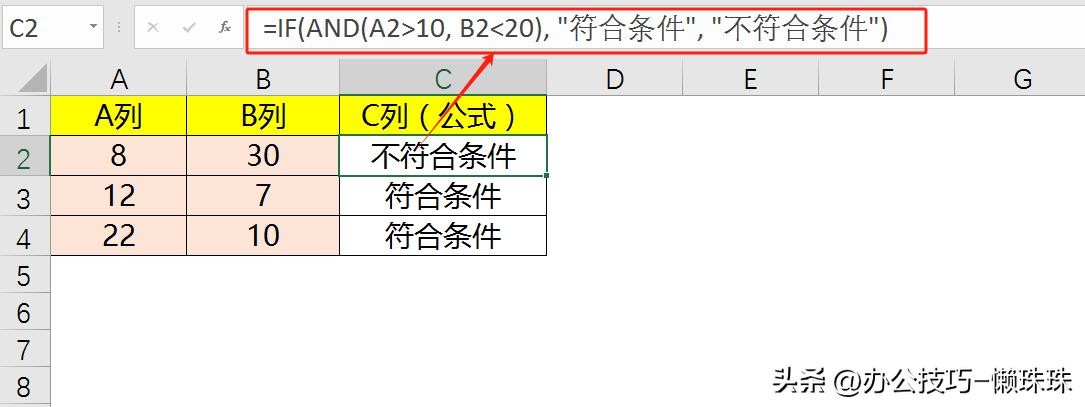
例子:比如“A1大于10且B1小于20”的时候,它就告诉你“符合条件”;,否则返回“不符合条件”。
公式:=IF(AND(A2>10, B2<20), "符合条件", "不符合条件")
4. 与OR函数结合:判断多个条件中至少一个满足
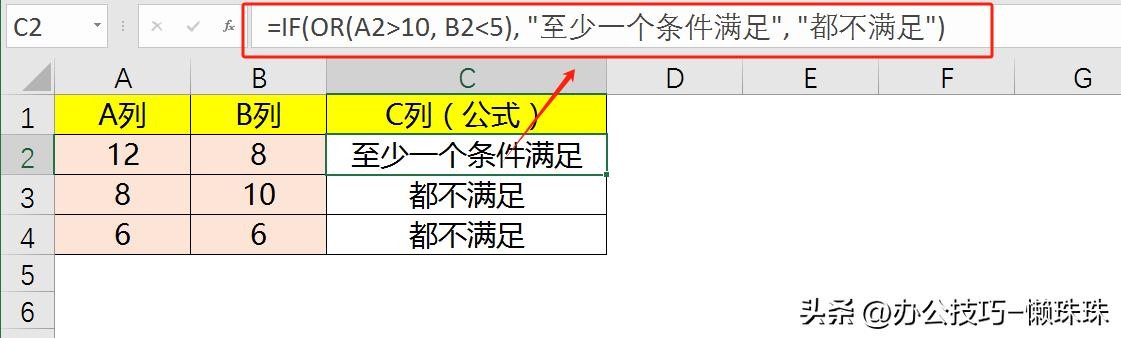
例子:“A1大于10或者B1小于5”的时候,它就告诉你“至少一个条件满足”。,否则返回“都不满足”。
公式:=IF(OR(A2>10, B2<5), "至少一个条件满足", "都不满足")
怎么样,是不是觉得IF函数超级强大呀?它就像个万能的小钥匙,帮你打开数据处理的大门。️
好啦,今天的分享就到这里啦!希望这些小例子能帮到你,让你在Excel里更加得心应手!下次再见啦!
-

- 阳产土楼群:徽派建筑的一朵奇葩,揭秘皖南独特的土楼文化
-
2026-01-11 02:37:20
-

- 揭秘《超级赛场》嘉宾姚夏:百米速度11秒4 40岁仍登场比赛
-
2026-01-11 02:35:05
-
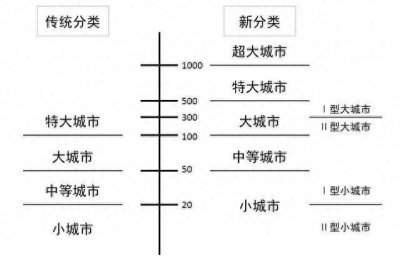
- 西北地区十大城市出炉:银川西宁相当、天水位居第十名
-
2026-01-11 02:32:51
-

- 揭秘除夕之夜:神秘传统、温馨瞬间与无尽欢乐
-
2026-01-11 02:30:36
-

- 最新一期富氢水机十大排名品牌名单公布
-
2026-01-11 02:28:22
-

- 世界史上十大罪人
-
2026-01-11 02:26:08
-

- 还记得十几年前《聊斋》里的小谢吗?如今离婚,变化太大不敢认
-
2026-01-11 02:23:53
-
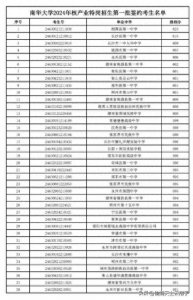
- 揭秘南华大学:非985非211,却为何能吸引625分高分考生?
-
2026-01-11 01:04:38
-
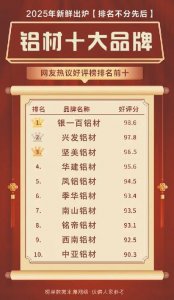
- 2025铝材十大品牌排行榜 中国铝材十大品牌包括银一百铝材兴发铝材
-
2026-01-11 01:02:24
-
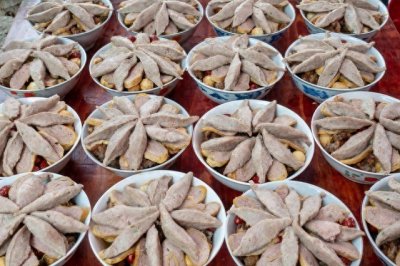
- 农村喜宴美食大揭秘#农村喜宴菜品#
-
2026-01-11 01:00:09
-

- lol背景故事全揭秘,带你了解全英雄(祖安篇)
-
2026-01-11 00:57:55
-

- 雍禾医疗荣获2024 年度华夏 ESG十大优秀案例 领航毛发行业新发展
-
2026-01-11 00:55:41
-

- 西安市文旅局推荐十大新晋网红打卡地,不用预约免门票
-
2026-01-11 00:53:26
-

- 茅台酒十大股东及持股比例
-
2026-01-11 00:51:12
-

- 数字揭秘城市之巅:广西华润大厦
-
2026-01-11 00:48:58
-

- 陕西汉中十大特产有哪些
-
2026-01-11 00:46:43
-

- 浙江省湖州市十大好吃的特色美食
-
2026-01-11 00:44:29
-

- 青海旅游十大必去景点
-
2026-01-10 21:18:15
-

- 北京十大离婚诉讼律师事务所(排名前十的知名离婚律所)
-
2026-01-10 21:16:00
-
- 唐代巨擘:袁天罡与李淳风的相似差异,揭秘学术成就与政治影响力
-
2026-01-10 21:13:46
 冷热水三角阀安装方法 冷热水三角阀的特点有哪些
 大真探百慕大之谜
 十大养不死的热带鱼中大型鱼
 光年外一恒星喷射数万亿吨物质人类已知最很大的耀斑恒
 温庭筠最有意境的3首诗词,语言唯美动人,只读一遍便爱上了
 盘点十大发生办公室灵异事件 第九件是所有职员最害怕吓尿
 全面调查李文亮事件真相 让正义抵达人心
 图形与几何---平角
 荔湾广场灵异事件 广州荔湾广场恐怖灵
 段林希自爆快女冠军后境况,让人意想不到,网友:最惨的一位了